NVDA 进行时:2026 年 9 月 28 日
让我们聊聊 NVDA 2026.3!
NVDA 2026.3 Beta 2
正如上一期所说,我们在发布 NVDA 2026.2 后,随即进入了 NVDA 2026.3 的 Beta 阶段。如有需要,欢迎回顾 NVDA 2026.2 的相关内容;下面就来看看 NVDA 2026.3 将带来哪些内容:
亮点
本版本大幅提升了性能,改进了 NVDA 对话框,并丰富了触摸屏输入功能。
进行了多项性能改进,以减少延迟并提高响应速度。NVDA 现在会在后台获取并缓存更多控件信息,从而提高在组合框和文件资源管理器等界面中的性能。NVDA 退出或重启时,不会再导致文件资源管理器或其他应用程序崩溃。应用程序停止响应时,NVDA 能更快恢复,不会再冻结,也不会因为应用程序无响应而向日志写入大量错误信息。在终端等实时文本区域中输出大量文本时,NVDA 也不会再冻结。
配置管理、按键与手势以及朗读字典对话框现在都支持上下文菜单和键盘快捷键,用键盘操作这些对话框更加方便。还可直接在按键与手势对话框中修改现有手势或快捷键。用于呈现浏览模式消息的对话框也进行了改进,现在更好地支持调整大小、最大化和最小化。
触摸屏输入功能也得到了大幅扩展。新增连续两次滑动手势,可将快速连续的两次滑动合并为一个手势,大大增加可分配的触摸手势数量。现在还支持边缘手势:起点距任一屏幕边缘不超过 15 毫米的手势,可与在屏幕中央执行的相同手势分别绑定命令。
新增了一个未分配的命令,用于将鼠标光标移动到放大视图的中心。可在开启黑屏或 NVDA 内置放大镜时使用 Windows OCR。
Liblouis 已更新,新增了埃尔夫达利安语、萨米语、毛利语、新西兰统一英语盲文和海地克里奥尔语盲文表。此外,还新增了用于西班牙语文本的挪威语盲文表,以及更多瑞典语六点和八点盲文表变体。eSpeak NG 已更新,新增了对利古里亚语和阿布哈兹语的支持。
Beta 2 引入的变更
- 更新了翻译。
- 修复了在启用相对跟踪模式时,放大镜的“显示全屏概览”功能无法工作的问题。
- 更新 eSpeak NG。
- 在浏览模式下,
Alt+上光标和Alt+下光标现在可在更多情况下折叠或展开组合框。 - 限制放大镜颜色滤镜的更新速度,以降低诱发癫痫发作的风险。
- 更新中文分词库 cppjieba,修复从包含中文字符的路径启动 NVDA 时发生崩溃的问题。
更新日志的格式变化
如果你看过 NVDA 2026.3 Beta 版本的更新日志,可能已经注意到它的格式有所变化。更准确地说,是加入了几种新的排版形式。过去,功能以列表形式呈现,再按盲文、触摸屏输入和浏览模式等类别分成子列表;现在则将这些类别改成了标题:
- “NVDA 中的新内容”位于文档顶部,是一级标题;从文档任意位置按
Shift+1可跳转到这里(由于它位于文档顶部,也可以按Ctrl+Home)。 - NVDA 的版本号(“2026.3”、“2026.2”等)是二级标题。按
2可跳转到下一个较早的 NVDA 版本;按Shift+2可跳回当前版本的开头,或跳转到下一个较新的 NVDA 版本。 - “新特性”、“改进”、“错误修复”、“开发者需要了解的变化”、“安全修复”和“重要提示”均为三级标题。
- 每个部分(如“新特性”“改进”等)中的子标题都是四级标题。例如,在 NVDA 2026.3 的“新特性”部分,按
4可跳转到“盲文”“触摸屏输入”和“浏览模式”;这些都是该版本“新特性”下的小节。
如果你习惯于直接按光标键逐项朗读列表中的功能,操作方式仍然不变。按 i 在列表项目之间跳转也仍然有效,只是会跳过标题。如果以这种方式浏览时听到“列表,包含 x 项”,却不知道这是哪个列表,可以按 Shift+H 跳转到上一个标题(任意级别),也就是列表前面的标题。我们很想知道你对此有什么看法,无论是好是坏。这是我们时隔一段时间再次调整更新日志格式(当然并不是第一次,只是上一次调整并不容易被所有用户察觉)。
我们的国际社区
最近,我们也重新检查了“联系 NVDA 社区”页面。首先,我们确认所有链接都能正常工作,并跟进处理了存在问题的链接。在与相关页面维护者协商后,我们移除了其中两个链接(尤其是芬兰语和瑞典语资源),还添加了我们在此过程中找到的两个新资源(向巴西葡萄牙语网站的朋友们问好!)。
我们还借此机会为每种语言的资源添加了三级标题,这样就可以直接跳转到罗马尼亚语资源,也可以直接链接到相应部分。
我们始终欢迎新的资源加入列表。你还知道其他我们尚未发现的群组吗?尤其是使用列表中尚未收录语言的社区。如果知道,欢迎联系我们。
复制最后朗读的内容
NVDA 2026.2 中新增的 NVDA+x 命令很受欢迎,可以重复最后朗读的内容。快速连按两次该命令后,NVDA 会在对话框中显示这段内容,方便更仔细地查看。如果想复制这段内容,可以直接在对话框中操作;不过,NVDA 2026.3 新增了一个命令,让复制更加方便。按 NVDA+Ctrl+X 可将最后朗读的内容直接复制到剪贴板。感谢社区贡献者 Cary 为这一功能付出的努力!
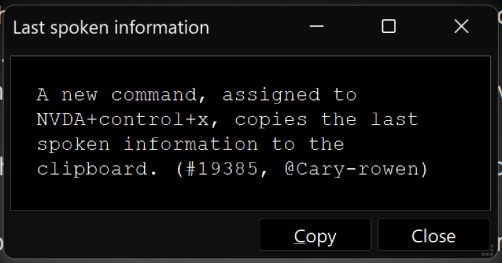
(这是 NVDA+x 连按两次后显示的原始对话框截图,其中列出了 NVDA+Ctrl+X 命令对应的新功能条目。请注意,对话框显示为白字黑底,因为截图时我在放大镜中启用了“反转”颜色滤镜。)
聊聊 NVDA
我们很喜欢谈论 NVDA!我经常忘记在这里分享访谈内容,不过最近也参加了几次访谈,觉得值得和大家分享:
Access Point
首先,我们与 World Services for the Blind 合作的“Access Point”项目仍在继续,播客系列的第二期节目聚焦 NVDA 2026.2 的全部新内容。
Tek Talk
接下来,培训与支持经理 Quentin 参加了 Tek Talk 节目,再次介绍 NVDA 的最新内容。
博士奖学金机会
最后是一个稍有不同的话题:这次不是来聊 NVDA,而是分享一个机会。如果你喜欢讨论 NVDA、无障碍和导航,澳大利亚的莫纳什大学正在提供一项带薪的面向盲人和低视力人士的通信与导航博士奖学金。
莫纳什大学正在寻找具有相关背景的语言学家或研究人员,研究盲人和低视力人士如何借助技术在现实世界中出行。
该项目重点研究视频民族志、多模态交流以及用户对导航技术的使用体验,同时提供与辅助技术和人工智能领域的研究人员合作的机会。
澳大利亚和其他国家的申请者均可申请。该项目也是莫纳什辅助技术与社会中心(MATS)和莫纳什人工智能研究所的一部分,因此入选者将有许多机会与技术专家合作,共同开发更好的导航技术。
详情请参阅莫纳什大学的职位描述。
显示全屏概览
上次我们没有详细介绍放大镜的一项功能:显示全屏概览。最新的 NVDA 2026.3 Beta 修复了这一功能的一个问题,所以这里值得专门介绍一下。先说修复:启用相对跟踪模式时,该功能现在也能正常工作。因此,如果你偏好这种放大镜跟踪模式,不妨先升级再试用。
开启放大镜后,按 NVDA+Shift+L 执行“显示全屏概览”命令。这会暂时降低放大级别,显示整个屏幕(就像放大镜没有运行一样)。鼠标停止移动几秒后,视图会恢复原来的放大级别。
由于放大视图会平滑地缩小再放大,因此更容易判断放大区域在整个屏幕中的位置。等待鼠标停止移动后,你可以查看未放大的视图,随后放大视图会平滑恢复,并移到系统焦点所在的位置。
如果想立即开启或关闭放大镜,可以按 NVDA+Shift+W。该命令会立即切换放大镜,不会先降低放大级别;关闭后,只有再次按下 NVDA+Shift+W 才会重新开启放大镜。
另一个区别是,按 NVDA+Shift+L 降低放大级别时,已经启用的颜色滤镜仍会保留。如果想快速降低放大级别并移除颜色滤镜,关闭放大镜(NVDA+Shift+W)可能更方便。
还有一个相关提示:如果不需要放大画面,但希望使用颜色滤镜,可以先开启放大镜,再启用颜色滤镜(NVDA+Shift+I),然后将放大级别调至 1 倍(NVDA+Shift+减号)。
这就是本周的内容。本期比平时稍长一些,但也介绍了不少快捷键——你学会了哪些新的快捷键?至少有 NVDA+Ctrl+X 吧?欢迎试用最新的 NVDA 2026.3 Beta,并尝试其中介绍的命令。欢迎继续就这些变更和改进提供反馈,也欢迎向我们介绍其他尚未发现的国际社区。
原文: In-Process 28th September 2026 —— https://www.nvaccess.org/post/in-process-28th-september-2026/